


حل مشکل کلیک خودکار موس با ۴ روش کاربردی
مشکل کلیک خودکار موس
موس کامپیوتر از جمله قطعات سخت افزاری کامپیوتری مفید است که به کاربران ویندوز کمک می کند تا به راحتی از کامپیوترهای خود استفاده کنند. اما گاهی آنها دچار مشکلاتی مانند حرکت و یا کلیک خود به خود بدون کوچکترین لمس موس می شوند. بنابراین اگر با چنین مشکلی مواجه هستید، در ادامه جهت تعمیر کلیک موس با چهار روش حل مشکل کلیک خودکار موس همراه ما باشید.
آموزش تعمیر موس،, قطعات سخت افزاری کامپیوتر, موس کامپیوتر, درایور موس ,مشکل کلیک خودکار موس ,تعمیر کلیک موس
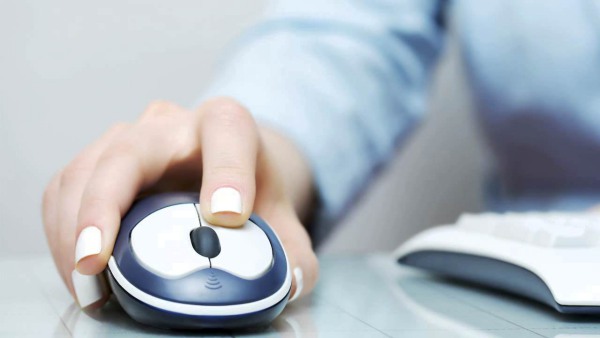
این رفتار عجیب موس کامپیوتر معمولا توسط عوامل خارجی، مانند گرد و غبار نشسته در داخل آن و یا مشکلات نرم افزاری از قبیل مسائل مربوط به بروزرسانی درایور موس به وجود می آید.
حال سؤال این است که چگونه می توان در صورت به وجود آمدن چنین مشکلاتی اقدام به تعمیر کلیک موس نمود؟
بنابراین در ادامه با آموزش تعمیر موس و حل مشکل کلیک خودکار موس در مجله اینترنتی خلایق با ما باشید:
۱- موس کامپیوتر را تمیز کنید تا مطمئن شوید دکمه های آن گیر نکرده باشند.
۲- دانگل موس را به پورت USB دیگری وصل کنید.
۳- به طور آزمایشی جای کلیک چپ و راست را با هم عوض کنید. برای این منظور مسیر زیر را دنبال کنید:
Settings > Devices > Mouse > Select your primary button.
سپس در قسمت Select your primary button تنظیمات آن را از Left به Right تغییر دهید.

۴- آپدیت درایور موس جهت حل مشکل کلیک خودکار موس
- با راست کلیک روی منوی استارت Device Manager را انتخاب کنید.
- روی Mice and other pointing devices دبل کلیک کرده تا نوع موس کامپیوتر خود را پیدا کنید.
- روی اسم موس خود راست کلیک کرده و روی Update Driver کلیک کنید.
- اگر ویندوز ۱۰ نمی تواند به طور خودکار موس کامپیوتر شما را به روز رسانی کند، به وب سایت سازنده لپ تاپ / موس خود بروید و در آنجا به دنبال درایور موس خود بگردید.

اگر آموزش تعمیر کلیک موس و روشهای حل مشکل کلیک خودکار موس کار ساز نبود و متوجه شدید که کلیک های خود به خود موس اصلا تصادفی نیست، این بدان معنی است که کامپیوتر شما ممکن است از راه دور کنترل شود.
در این شرایط مراحل زیر را دنبال کنید:
۱- کامپیوتر خود را از شبکه اینترنت قطع کنید. اگر کلیک های خود به خود موس کامپیوتر متوقف شد، این می تواند به این معنا باشد که برخی از نرم افزارهای کنترل از راه دور بر روی رایانه شما نصب می باشند.
۲- برنامه های نصب شده روی کامپیوتر خود را بررسی کنید تا ببینید آیا برنامه های غیر معمولی نصب شده اند یا خیر. به عنوان مثال، حضور برنامه هایی مانند Teamviewer، Chrome Remote Desktop یا X2GO مشکوک است.
۳- بررسی کنید آیا قابلیت اشتراک گذاری از راه دور غیرفعال است یا خیر. در قسمت Run جمله “Allow remote access to your computer” را تایپ کرده و مطمئن شوید گزینه “Don’t allow remote connection to this computer” فعال باشد.

۴- کامپیوتر را در حالت safe mode اجرا کرده و به وسیله آنتی ویروس کامپیوتر را اسکن کنید.
نکته آخر اینکه تمام درایورهای ویندوز ۱۰ خود را به روز رسانی کنید.
قطعات سخت افزاری کامپیوتر از جمله موس و صفحه کلید نیاز به مراقبت بیشتر برای جلوگیری از به وجود آمدن مشکل برای آنها دارند. بنابراین می توان با بکارگیری روش های پیشگیرانه و دقت، مشکلات آنها را به حداقل رسانده و یا مانع بروزشان شد. امیدواریم راه حل های فوق جهت حل مشکل کلیک خودکار موس شما کارساز واقع شود.
مشکل کلیک خودکار موس
ترجمه شده در سایت خلایق
منبع:
windowsreport