


آموزش ایندکس سریع سایت در گوگل در کمتر از چند ساعت
چطور محتوای خود را در کمتر از چند ساعت سریع در گوگل ایندکس کنیم
برای ایندکس کردن دستی سریع مطالب در گوگل شما باید پنج مرحله زیر را انجام دهید:
مرحله اول- ببینید کدام قسمت از آدرس سایتتان را نیازهست کپی کنیدمرحله دوم و سوم – استفاده از گوگل وبمستر تولز یا گوگل سرچ کنسول
مرحله چهارم – چطور از گزینه fetch as google استفاده کنیم
مرحله پنجم – انتخاب روش ایندکس سایت در گوگل
همه ما دوست داریم که محتوای ما تا حد امکان به سرعت بیشتری در گوگل ایندکس شود, مگه نه؟
خب وقتی که شما روی گزینه انتشار مطلب خود در وردپرس کلیک می کنید به صورت طبیعی گوگل چند روز زمان میبرد تا محتوای شما را ببیند و به ایندکس کردن سایت شما بپردازد, مخصوصاً زمانی که سایت شما جدید است.
اگر دوست دارید که در کمتر از چند ساعت محتوای خودتان را به صورت دستی سریع در گوگل ایندکس کنید کنید پس با ما همراه باشید و این مقاله را تا انتها بخوانید.
فرایند مرحله به مرحله و ساده ایندکس سریع سایت در گوگل
این مراحل ساده برای افرادی است قبلا سایتشان را در گوگل وبمستر تولز ثبت نام کردهاند که البته الان به گوگل سرچ کنسول شناخته می شود.
تمام این پنج مراحل به صورت تصویری و مختصر برای شما توضیح داده شده است.
مرحله اول – کپی ادرس صفحه یا مطلبی که قصد دارید آن را در گوگل سریع ایندکس کنید
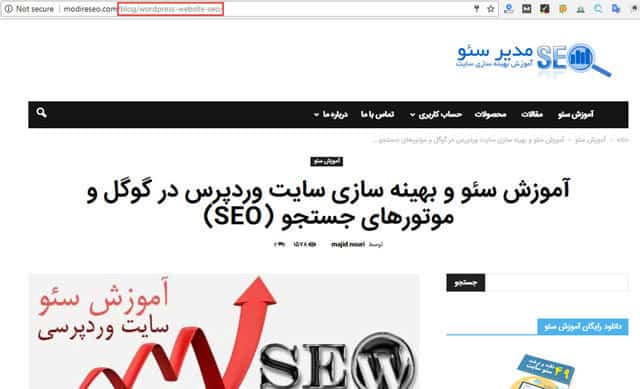
همانطور که در تصویر میبینید باید قسمت انتهای آدرس مورد نظر را کپی کنید
قسمتی که بعد از اسلش و ادرس اصلی سایت شما قرار دارد که این آدرس میتواند عنوان صفحه یا مقاله شما باشد
مرحله دوم و سوم استفاده از گوگل کنسول جهت ایندکس صفحات در گوگل
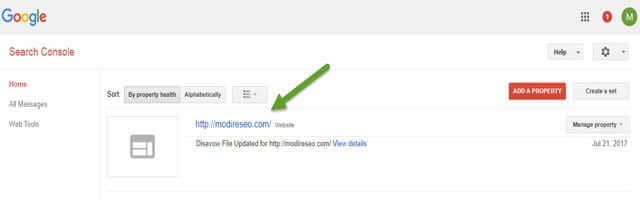
در صفحه اصلی گوگل سرچ کنسول روی لینک وبسایت خود کلیک کنید ممکن است شما بیشتر از یک وبسایت داشته باشید پس روی لینک مورد نظر و صحیح کلیک کنید
بعد از اینکه وارد قسمت داشبورد شدید در منوی سمت چپ روی گزینه خزیدن یا crawl کلیک کنید و بعد از اینکه منوی آن باز شد روی گزینه fetch as google کلیک کنید
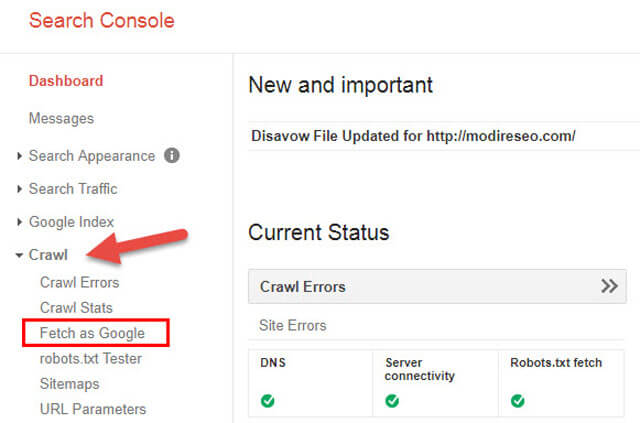
مرحله چهارم fetch as google
وقتی گزینه fetch as google ظاهر شد تصویری مانند آنچه در ادامه آمده است مشاهده خواهید کرد
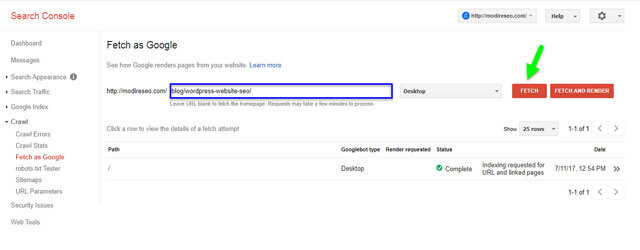
همانطور که می بینید قسمت ابتدای آدرس وبسایت شما در این صفحه دیده میشود و شما باید قسمت انتهایی آدرس صفحه یا مقاله ای که قصد دارید آن را در گوگل سریعتر ایندکس کنید و قبلا آن را کپی کرده اید در باکس جلو آدرس سایت وارد کنید
بعد از آن شما دو گزینه دارید, گزینه fetch و گزینه fetch and render که شما باید گزینه fetch را انتخاب کنید
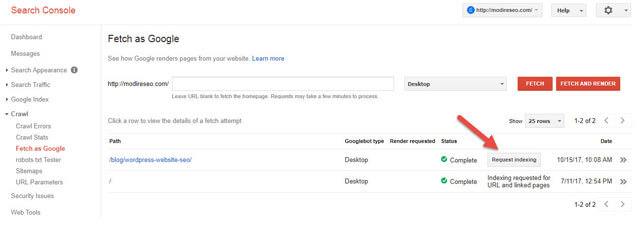
بعد از وارد کردن آدرس آن و کلیک روی گزینه fetch مانند تصویر زیر لینک آن اضافه می شود و حالا باید شما روی گزینه ارسال برای ایندکس کلیک کنید , خب تا اینجا بیشتر مراحل نحوه انجام ایندکس مطالب یا صفحات در گوگل را یاد گرفته اید.
مرحله پنجم روش ارسال و تایید گرفتن مطالب ارسالی جهت ایندکس گوگل
بعد از اینکه روی گزینه ارسال برای ایندکس مطالب یا صفحات در گوگل در صفحه قبلی کلیک کردید شما با تایید کپچا مواجه خواهید شد تا به گوگل بفهمانید که یک انسان هستید و ربات این کار را انجام نمی دهد و بعد از تایید آن علامت چک مارک برای تان به نمایش در می اید.
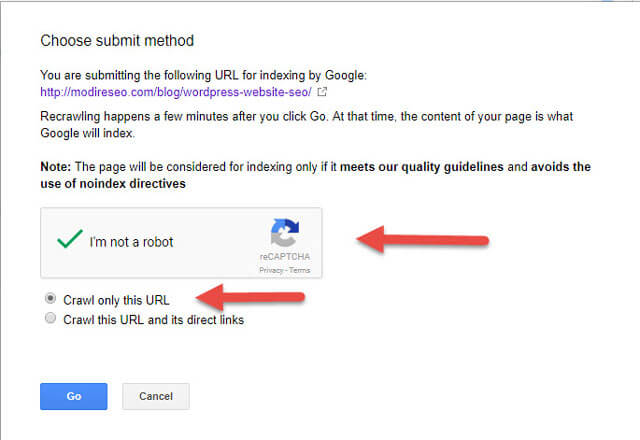
در قسمت پایین آن با دو گزینه با عنوان های (خزیدن روی فقط همین آدرس) یا (خزیدن روی کل لینک ها) مواجه هستید که شما باید گزینه اول یعنی خزیدن روی فقط همین آدرس را انتخاب کنید و بعد از آن به گوگل بگویید آن صفحه یا مطلب را ایندکس کند.
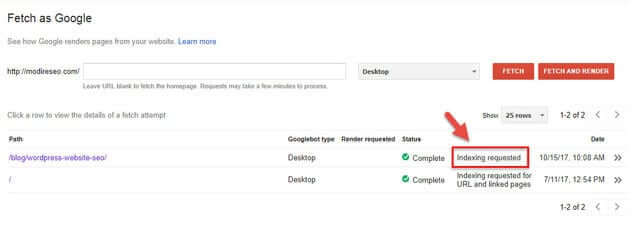
بعد از کلیک روی آن گزینه مانند تصویر زیر مشاهده می کنید که آدرس آن صفحه ارسال شده برای گوگل زده شده است
چطور تایید کنیم که محتوای ما در گوگل ایندکس شده است
قبل از اینکه چک کنید که صفحه مورد نظر شما در گوگل ایندکس شده است یا نه بهتر است چند ساعت صبر بعد وارد گوگل شوید و آدرس سایت تان را مانند زیر در گوگل وارد کنید و نتایج را در گوگل مشاهده کنید
site:yourdomain.com
بعد از آن در مرحله اول تعداد صفحات ایندکس شده در گوگل و تمام صفحاتی که تا حالا ایندکس کرده اید برای شما به نمایش در می آید
میتوانید اسکرول را پایین بکشید و صفحه یا پست مورد نظرتان را پیدا کنید
خب این پنج مرحله ساده ایندکس محتوا به صورت ساده و سریع در گوگل است اگر این آموزش را می پسندید لطفاً آن را با بقیه دوستانتان به اشتراک بگذارید اگر سوال یا نظری دارید لطفاً در قسمت پایین وارد کنید
Fetch and Render چگونه کار میکند؟
Fetch and Render در وبمستر گوگل
اگر مقالات وبسیما را دنبال کرده باشید به احتمال زیاد با نحوه معرفی صفحات جدید سایت به گوگل با ابزار Fetch as Google جهت ایندکس سریعتر را به خوبی می شناسید، به تازگی وبمستر گوگل قابلیت جدیدی به این بخش اضافه کرده که نام آن را Fetch and Render گذاشته است.
البته این بخش قبلا نیز در وبمستر گوگل وجود داشت و شما میتوانستید ظاهر آنچه گوگل از سایت شما ایندکس کرده بود را ببینید ولی با اضافه شدن دکمه fetch and render تنها برای صفحاتی که خودتان درخواست دهید این فرآیند انجام شده و گزارشی مختصر نیز به شما ارائه داده خواهد شد.
آموزش کار با Fetch and render
با توجه به تغییرات ظاهری صورت گرفته در این بخش قصد داریم مروری بر نحوه کار بخش Fetch as Google در وبمستر گوگل داشته باشیم. برای معرفی یک صفحه جدید، شما 4 گزینه اصلی پیش رو خواهید داشت که در تصویر زیر با شماره گذاری مشخص شده اند.
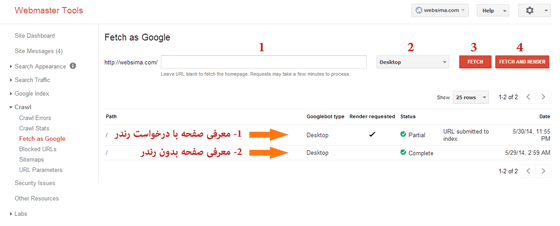
در بخش 1 آدرس صفحه ای از سایت شما که قصد دارید توسط روبات های گوگل بررسی شود را معرفی میکنید. توجه داشته باشید که در این فیلد نیازی به وارد کردن آدرس دامنه سایت نبوده و شما ادامه آدرس صفحه پس از کاراکتر / را وارد میکنید. قرار دادن یک / اضافه ممکن است فرآیند ایندکس را با مشکل مواجه کرده و با خطای 404 روبرو شوید.
در بخش 2 تعیین میکنید که این آدرس توسط کدام نوع روبات گوگل مورد بررسی مجدد قرار گیرد. استانداردهای مورد استفاده توسط روبات ها گوگل متفاوت می باشد و نسخه های گوناگونی برای کامپیوتر شخصی، تبلت و تلفن همراه از سایت شما ایندکس میکنند.
به همین دلیل ممکن است رتبه شما برای یک کلمه کلیدی خاص، زمانیکه کاربر با گوشی همراه خود در گوگل جستجو میکند با زمانیکه توسط کامپیوتر شخصی جستجو کرده است تفاوت زیادی داشته باشد. از همین رو و با توجه به گرایش زیاد کاربران به استفاده از گوشی های هوشمند، پیشنهاد میکنیم که توجه ویژه ای به بهینه سازی نسخه موبایل سایت خود برای موتورهای جستجو داشته باشید.
در ادامه شما میتوانید یکی از بخش های 3 و 4 که به ترتیب Fetch و Fetch and Render هستند را برگزینید.
توجه داشته باشید که استفاده از دکمه Fetch and Render هیچ تاثیری بر سرعت ایندکس صفحه یا جایگاه شما در رتبه بندی گوگل نخواهد داشت و تنها تفاوت آن با Fetc
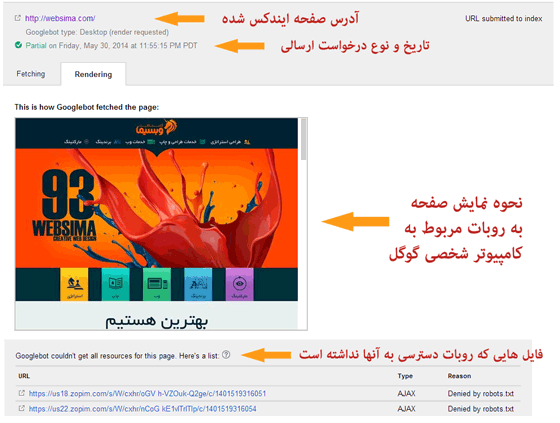
در صورت انتخاب گزینه Fetch and Render یک علامت تیک در ردیف آدرس ایندکس شده نمایش داده میشود. با کلیک بر روی این ردیف به گزارش گوگل از صفحه و نحوه نمایش صفحه شما به روبات های گوگل ارجاع داده میشوید.
در تصویر زیر بخش های گوناگون گزارش fetch and render گوگل از صفحه خود را مشاهده میکنید، در بخش انتهایی لیستی از فایل های فراخوان شده در این صفحه که روبات ها اجازه دسترسی و ایندکس آنها را نداشته اند به شما نمایش داده میشود. این محدودیت از طریق فایل robots.txt به گوگل اعلام میشود .
تغییرات در بخش Fetch as Google
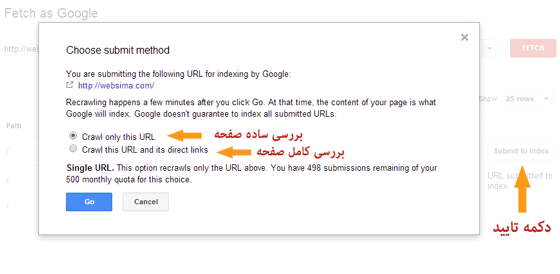
محدودیت استفاده از ابزار Fetch وبمستر گوگل نیز هیچ تغییری نکرده و شما همچنان میتوانید 500 آدرس یکتا در هفته برای بررسی ساده و 10 آدرس یکتا در ماه برای بررسی کامل از طریق پنل مدیریت وبمستر خود ارسال نمایید.
در بررسی ساده تنها صفحه ای که آدرس آن را معرفی کردید بازبینی و ایندکس میگردد ولی در بررسی کامل صفحه و تمام صفحاتی که از درون آن میتوان به آنها دسترسی داشت بررسی خواهند شد. بعنوان مثال اگر صفحه اصلی سایت را برای بررسی کامل معرفی کنید، تمام صفحاتی که لینک آنها در منو، فوتر، سایدبار یا محتوای صفحه اصلی وجود دارد نیز بررسی خواهند شد.
البته بنظر میرسد که این تغییرات در بخش Fetch and Render مشکلاتی را نیز بهمراه داشته است، بطوریکه اگر آدرس صفحه شما شامل کاراکتر # باشد، پس از ارسال درخواست آدرس بصورت ناقص به گوگل معرفی شده و امکان ارسال درخواست ایندکس را نخواهید داشت!
بطور معمول صفحاتی که از تکنولوژی Ajax بهره میبرند در آدرس خود از کاراکتر # استفاده میکنند. جان مولر از مدیران ارشد گوگل نیز به تازگی به این مشکل اعتراف کرده و قول داده که در زمانی کوتاه آن را برطرف کنند.
اگر تا به حال از ابزار Fetch as Google وبمستر استفاده نکرده اید بهتر است همین امروز شروع کنید، زیرا تاثیر بالایی بر سرعت ایندکس صفحات شما حداقل در چند ماه ابتدایی راه اندازی وبسایت خواهد داشت. و اگر با نحوه استفاده از این ابزار آشنایی داشتید و با اضافه شدن Fetch and Render مشکلاتی برای شما ایجاد شده است، در بخش نظرات همین صفحه اعلام کنید تا به بررسی و رفع آنها بپردازیم.